Domain r4-karte.de kaufen?
Wir ziehen mit dem Projekt
r4-karte.de um.
Sind Sie am Kauf der Domain
r4-karte.de interessiert?
domain@kv-gmbh.de · 0541-91531010
Domain r4-karte.de kaufen?
Wo aktiviere ich USB Debugging?
Um USB Debugging zu aktivieren, musst du zuerst die Entwickleroptionen auf deinem Android-Gerät freischalten. Dies kannst du tun, indem du in die Einstellungen deines Geräts gehst, dort auf "Über das Telefon" oder "Telefoninfo" tippst und dann mehrmals auf die Build-Nummer klickst, bis die Entwickleroptionen freigeschaltet sind. Anschließend gehst du zurück zu den Einstellungen, wählst die Entwickleroptionen aus und aktivierst dort die Option für USB Debugging. Nun kannst du dein Gerät per USB-Kabel mit einem Computer verbinden und das USB Debugging nutzen. **
Wo finde ich USB Debugging?
USB Debugging ist eine Funktion auf Android-Geräten, die es ermöglicht, eine Verbindung zwischen dem Gerät und einem Computer herzustellen, um Fehlerbehebung und Entwicklungsaufgaben durchzuführen. Um USB Debugging zu aktivieren, musst du zuerst die Entwickleroptionen auf deinem Android-Gerät freischalten. Dies kannst du tun, indem du in den Einstellungen auf "Über das Telefon" oder "Telefoninfo" tippst und dann mehrmals auf die Build-Nummer klickst, bis die Entwickleroptionen freigeschaltet sind. Sobald die Entwickleroptionen verfügbar sind, kannst du dort USB Debugging aktivieren. Beachte jedoch, dass das Aktivieren von USB Debugging Sicherheitsrisiken mit sich bringen kann, da es unbefugten Zugriff auf dein Gerät ermöglichen kann. Stelle daher sicher, dass du diese Funktion nur aktivierst, wenn du sie wirklich benötigst. **

Ähnliche Suchbegriffe für USB-Debugging
Top-Angebote
Produkte zum Begriff USB-Debugging:
-
Atmosphere R4 gold. Relief-LeuchtglobusAtmosphere R4 gold. Relief-Leuchtglobus , Tischglobus mit 3-D-Oberfläche, Doppelbild, dunkler Holzfuß, Metallmeridian , Server-Kabel & -Adapter > Server, Clients & Terminals , Erscheinungsjahr: 201307, Produktform: Globus, Beilage: Silberfarbener Metallmeridian, Naturholzfuß, Titel der Reihe: Reliefglobus##, Keyword: Globus mit Licht; Globus mit Struktur; fühlbare Oberfläche, Fachschema: Globus, Fachkategorie: Reisen und Urlaub~Kinder, Jugendliche und Bildung, Region: Welt, Warengruppe: NB/Globen, Fachkategorie: Atlanten und Weltkarten, Text Sprache: ger, UNSPSC: 49059000, Warenverzeichnis für die Außenhandelsstatistik: 49059000, Sender’s product category: NONBO, Verlag: Raethgloben 1917 Verlags, Verlag: Raethgloben 1917 Verlags, Verlag: Rthgloben 1917 Verlags GmbH, Länge: 350, Breite: 321, Höhe: 475, Gewicht: 1840, Durchmesser: 300, Produktform: Globus, Genre: Spiele, PBS, Genre: Spiele, PBS, Herkunftsland: ITALIEN (IT), Katalog: deutschsprachige Titel, Katalog: Gesamtkatalog, Katalog: Lagerartikel, Book on Demand, ausgew. Medienartikel, Relevanz: 0018, Tendenz: -1, Unterkatalog: AK, Unterkatalog: Lagerartikel, WolkenId: 1125843110,00 €*Versand: 0,00 €Sichere Weiterleitung zum Anbieter
-
Joyroom S-H142 – Lightning auf USB OTG Kartenleser, Vielseitiger Micro-SD USB LesegerätJoyroom S-H142: Der Ultimative 4-in-1 Lightning Kartenleser Entdecke die neue Freiheit der Datenübertragung mit dem Joyroom S-H142, deinem ultimativen Begleiter für Apple-Geräte. Der Joyroom S-H142 Lightning Adapter ist nicht nur ein einfaches Gadget. Es ist das Tor zu einer neuen Welt der Konnektivität. Dieses kleine, aber mächtige Werkzeug revolutioniert, wie du Daten zwischen deinem iPhone, iPad und anderen Geräten austauschst. Highlights Vielseitigkeit im Taschenformat Genieße die Flexibilität, alles von einer Maus bis zu einem USB-Stick anzuschließen, dank des vielseitigen USB OTG Kartenlesers. Schnelle Datenübertragung leicht gemacht Profitiere von blitzschneller Datenübertragung ohne zusätzliche Software mit diesem hochgeschwindigkeits Lightning auf USB Adapter. Einfache Verbindung für unterwegs Mit diesem OTG Adapter für iPhone und iPad kannst du mühelos Geräte verbinden, egal wo du bist. Maximale Kompatibilität Der Adapter unterstützt SD- und TF-Karten, ideal für das schnelle Übertragen von Fotos und Videos auf ein externes Medium. Platzsparend und leistungsstark Trotz seiner kompakten Größe bietet der Joyroom S-H142 robuste Bauweise und zuverlässige Leistung. Der Joyroom S-H142 ist mehr als nur ein Adapter, es ist dein Schlüssel zu einer effizienteren und flexibleren Nutzung deiner Apple-Geräte.17,59 €*Versand: 0,00 €Sichere Weiterleitung zum Anbieter



-
Was ist ein USB Debugging?
Was ist ein USB Debugging? USB Debugging ist eine Funktion, die es ermöglicht, ein Android-Gerät mit einem Computer zu verbinden, um Entwicklern Zugriff auf erweiterte Debugging- und Entwicklertools zu geben. Durch das Aktivieren von USB Debugging können Entwickler Fehler im Code schneller identifizieren und beheben. Es ist auch nützlich für die Installation von benutzerdefinierten ROMs oder das Übertragen von Dateien zwischen dem Gerät und dem Computer. Allerdings sollte USB Debugging nur aktiviert werden, wenn es wirklich benötigt wird, da es potenzielle Sicherheitsrisiken birgt. **
-
Wird USB-Debugging nicht erkannt?
Es gibt mehrere mögliche Gründe, warum USB-Debugging nicht erkannt wird. Es könnte sein, dass das USB-Kabel defekt ist oder nicht richtig angeschlossen ist. Es könnte auch sein, dass das Gerät nicht ordnungsgemäß mit dem Computer verbunden ist oder dass das USB-Debugging auf dem Gerät nicht aktiviert ist. Es könnte auch sein, dass der Treiber für das Gerät nicht korrekt installiert ist. **
-
Wie kann ich USB Debugging deaktivieren?
Um USB-Debugging zu deaktivieren, musst du zuerst die Entwickleroptionen auf deinem Gerät aktivieren. Gehe dazu in die Einstellungen deines Smartphones, tippe auf "Über das Telefon" und dann mehrmals auf "Build-Nummer", bis die Entwickleroptionen freigeschaltet sind. Anschließend gehe zurück zu den Einstellungen, wähle "Entwickleroptionen" aus und deaktiviere dort die Option für USB-Debugging. Bestätige die Deaktivierung und schon ist USB-Debugging auf deinem Gerät ausgeschaltet. **
-
Wie kann ich USB Debugging aktivieren?
Um USB-Debugging zu aktivieren, musst du zuerst die Entwickleroptionen auf deinem Android-Gerät aktivieren. Dazu gehst du in die Einstellungen, wählst den Punkt "Über das Telefon" oder "Telefoninfo" und tippst mehrmals auf die Build-Nummer, bis du als Entwickler freigeschaltet bist. Anschließend gehst du zurück zu den Einstellungen, wählst "Entwickleroptionen" aus und aktivierst dort die Option "USB-Debugging". Danach verbindest du dein Gerät mit einem Computer und bestätigst die USB-Debugging-Anfrage auf deinem Smartphone. Nun ist USB-Debugging aktiviert und du kannst dein Gerät für Entwicklerzwecke nutzen. **

Wie aktiviere ich USB-Debugging über ADB?
Um USB-Debugging über ADB zu aktivieren, musst du zuerst die Entwickleroptionen auf deinem Android-Gerät aktivieren. Gehe dazu zu den Einstellungen, tippe auf "Über das Telefon" oder "Telefoninfo" und tippe dann sieben Mal auf "Build-Nummer". Dadurch werden die Entwickleroptionen freigeschaltet. Gehe dann zurück zu den Einstellungen, tippe auf "Entwickleroptionen" und aktiviere "USB-Debugging". **
Wo finde ich USB Debugging Samsung Galaxy s7?
Um USB-Debugging auf einem Samsung Galaxy S7 zu aktivieren, musst du zuerst die Entwickleroptionen auf dem Gerät freischalten. Gehe dazu in die Einstellungen deines Geräts und tippe auf "Über das Telefon". Dort findest du die Build-Nummer, die du mehrmals hintereinander antippen musst, bis die Entwickleroptionen freigeschaltet sind. Sobald die Entwickleroptionen verfügbar sind, gehe zurück zu den Einstellungen und wähle "Entwickleroptionen" aus. Suche nach der Option "USB-Debugging" und aktiviere sie, indem du den Schalter nach rechts schiebst. Wenn du nun dein Samsung Galaxy S7 mit einem Computer verbindest, wirst du aufgefordert, die USB-Debugging-Verbindung zu autorisieren. Bestätige dies auf deinem Gerät, um eine Verbindung zwischen dem Gerät und dem Computer herzustellen, die das Debugging ermöglicht. Wenn du Schwierigkeiten hast, die Entwickleroptionen oder die USB-Debugging-Option zu finden, kannst du auch online nach Anleitungen suchen oder den Samsung-Support kontaktieren, um weitere Unterstützung zu erhalten. **
Top-Angebote
Produkte zum Begriff USB-Debugging:
-
Atmosphere R4 gold. Relief-LeuchtglobusAtmosphere R4 gold. Relief-Leuchtglobus , Tischglobus mit 3-D-Oberfläche, Doppelbild, dunkler Holzfuß, Metallmeridian , Server-Kabel & -Adapter > Server, Clients & Terminals , Erscheinungsjahr: 201307, Produktform: Globus, Beilage: Silberfarbener Metallmeridian, Naturholzfuß, Titel der Reihe: Reliefglobus##, Keyword: Globus mit Licht; Globus mit Struktur; fühlbare Oberfläche, Fachschema: Globus, Fachkategorie: Reisen und Urlaub~Kinder, Jugendliche und Bildung, Region: Welt, Warengruppe: NB/Globen, Fachkategorie: Atlanten und Weltkarten, Text Sprache: ger, UNSPSC: 49059000, Warenverzeichnis für die Außenhandelsstatistik: 49059000, Sender’s product category: NONBO, Verlag: Raethgloben 1917 Verlags, Verlag: Raethgloben 1917 Verlags, Verlag: Rthgloben 1917 Verlags GmbH, Länge: 350, Breite: 321, Höhe: 475, Gewicht: 1840, Durchmesser: 300, Produktform: Globus, Genre: Spiele, PBS, Genre: Spiele, PBS, Herkunftsland: ITALIEN (IT), Katalog: deutschsprachige Titel, Katalog: Gesamtkatalog, Katalog: Lagerartikel, Book on Demand, ausgew. Medienartikel, Relevanz: 0018, Tendenz: -1, Unterkatalog: AK, Unterkatalog: Lagerartikel, WolkenId: 1125843110,00 €*Versand: 0,00 €Sichere Weiterleitung zum Anbieter
-
Wo aktiviere ich USB Debugging?
Um USB Debugging zu aktivieren, musst du zuerst die Entwickleroptionen auf deinem Android-Gerät freischalten. Dies kannst du tun, indem du in die Einstellungen deines Geräts gehst, dort auf "Über das Telefon" oder "Telefoninfo" tippst und dann mehrmals auf die Build-Nummer klickst, bis die Entwickleroptionen freigeschaltet sind. Anschließend gehst du zurück zu den Einstellungen, wählst die Entwickleroptionen aus und aktivierst dort die Option für USB Debugging. Nun kannst du dein Gerät per USB-Kabel mit einem Computer verbinden und das USB Debugging nutzen. **
-
Wo finde ich USB Debugging?
USB Debugging ist eine Funktion auf Android-Geräten, die es ermöglicht, eine Verbindung zwischen dem Gerät und einem Computer herzustellen, um Fehlerbehebung und Entwicklungsaufgaben durchzuführen. Um USB Debugging zu aktivieren, musst du zuerst die Entwickleroptionen auf deinem Android-Gerät freischalten. Dies kannst du tun, indem du in den Einstellungen auf "Über das Telefon" oder "Telefoninfo" tippst und dann mehrmals auf die Build-Nummer klickst, bis die Entwickleroptionen freigeschaltet sind. Sobald die Entwickleroptionen verfügbar sind, kannst du dort USB Debugging aktivieren. Beachte jedoch, dass das Aktivieren von USB Debugging Sicherheitsrisiken mit sich bringen kann, da es unbefugten Zugriff auf dein Gerät ermöglichen kann. Stelle daher sicher, dass du diese Funktion nur aktivierst, wenn du sie wirklich benötigst. **
-
Was ist ein USB Debugging?
Was ist ein USB Debugging? USB Debugging ist eine Funktion, die es ermöglicht, ein Android-Gerät mit einem Computer zu verbinden, um Entwicklern Zugriff auf erweiterte Debugging- und Entwicklertools zu geben. Durch das Aktivieren von USB Debugging können Entwickler Fehler im Code schneller identifizieren und beheben. Es ist auch nützlich für die Installation von benutzerdefinierten ROMs oder das Übertragen von Dateien zwischen dem Gerät und dem Computer. Allerdings sollte USB Debugging nur aktiviert werden, wenn es wirklich benötigt wird, da es potenzielle Sicherheitsrisiken birgt. **
-
Wird USB-Debugging nicht erkannt?
Es gibt mehrere mögliche Gründe, warum USB-Debugging nicht erkannt wird. Es könnte sein, dass das USB-Kabel defekt ist oder nicht richtig angeschlossen ist. Es könnte auch sein, dass das Gerät nicht ordnungsgemäß mit dem Computer verbunden ist oder dass das USB-Debugging auf dem Gerät nicht aktiviert ist. Es könnte auch sein, dass der Treiber für das Gerät nicht korrekt installiert ist. **
Ähnliche Suchbegriffe für USB-Debugging
-
Joyroom S-H142 – Lightning auf USB OTG Kartenleser, Vielseitiger Micro-SD USB LesegerätJoyroom S-H142: Der Ultimative 4-in-1 Lightning Kartenleser Entdecke die neue Freiheit der Datenübertragung mit dem Joyroom S-H142, deinem ultimativen Begleiter für Apple-Geräte. Der Joyroom S-H142 Lightning Adapter ist nicht nur ein einfaches Gadget. Es ist das Tor zu einer neuen Welt der Konnektivität. Dieses kleine, aber mächtige Werkzeug revolutioniert, wie du Daten zwischen deinem iPhone, iPad und anderen Geräten austauschst. Highlights Vielseitigkeit im Taschenformat Genieße die Flexibilität, alles von einer Maus bis zu einem USB-Stick anzuschließen, dank des vielseitigen USB OTG Kartenlesers. Schnelle Datenübertragung leicht gemacht Profitiere von blitzschneller Datenübertragung ohne zusätzliche Software mit diesem hochgeschwindigkeits Lightning auf USB Adapter. Einfache Verbindung für unterwegs Mit diesem OTG Adapter für iPhone und iPad kannst du mühelos Geräte verbinden, egal wo du bist. Maximale Kompatibilität Der Adapter unterstützt SD- und TF-Karten, ideal für das schnelle Übertragen von Fotos und Videos auf ein externes Medium. Platzsparend und leistungsstark Trotz seiner kompakten Größe bietet der Joyroom S-H142 robuste Bauweise und zuverlässige Leistung. Der Joyroom S-H142 ist mehr als nur ein Adapter, es ist dein Schlüssel zu einer effizienteren und flexibleren Nutzung deiner Apple-Geräte.17,59 €*Versand: 0,00 €Sichere Weiterleitung zum Anbieter
-
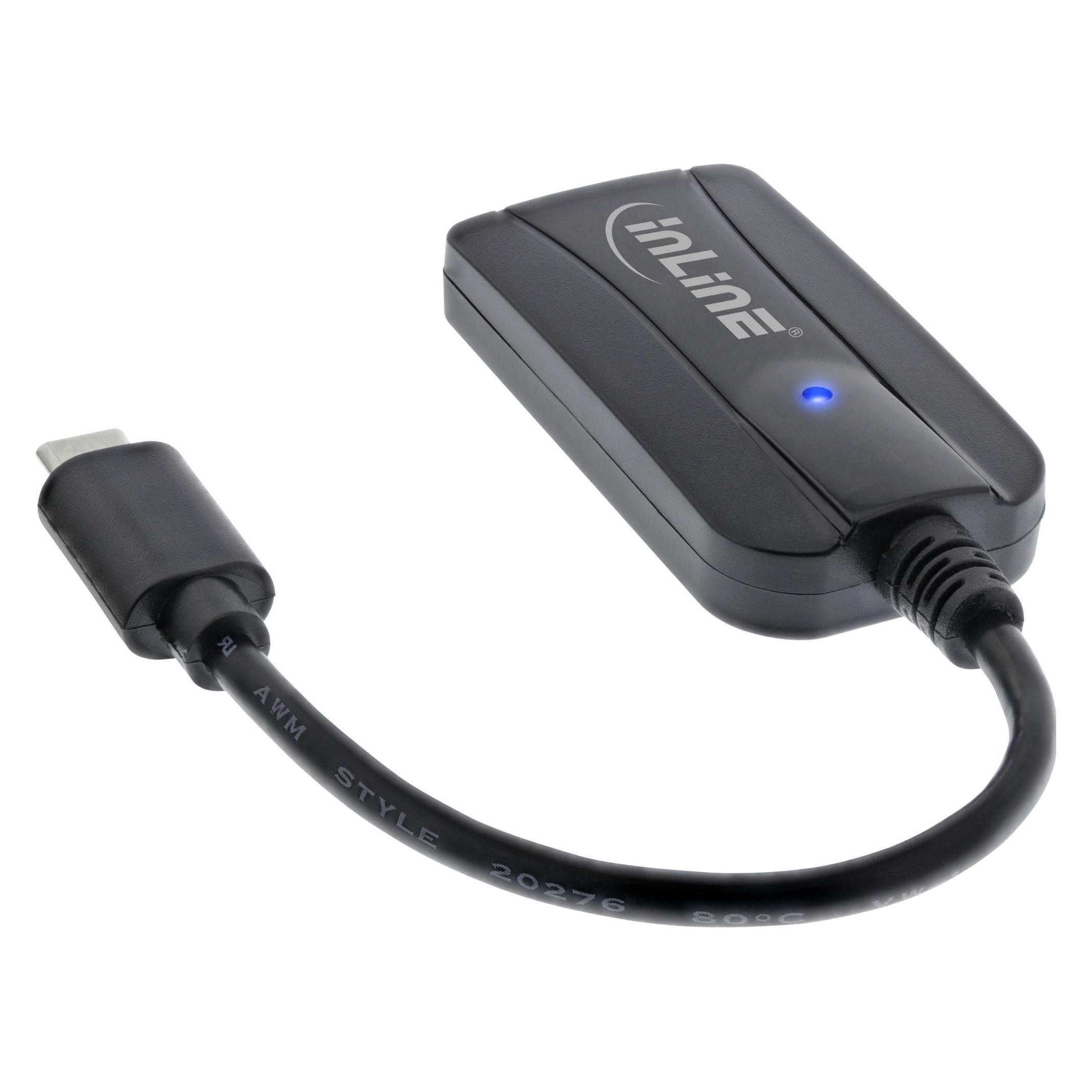
Kartenleser USB Reader & Adapter für Wildkamera USB, USB-C, Micro-USB, SD-Karte und Light*Wild & Wildkamera-Viewer SD und Micro SD Speicherkartenleser für iPhone iPad Mac und Mac Laptop mit Smartphone und Android.SD-Karten nicht enthalten1. 【 GERÄTE】 Es werden vier Arten von Schnittstellen unterstützt. Sie sind für fast alle Geräte mit einem Kartenleser geeignet: iOS, Android, Windows OS, Mac OS, Linux, Mac. Das robuste Metalldesign macht sie perfekt für den Außeneinsatz.2. 【Kompatibilität】 Unterstützt TF-Speicherkarte (micro-SD) und SD-Speicherkarte (nicht mitgeliefert). Kompatibel mit ALLEN Marken von Nachführkameras, einschließlich Bushnell, Moultrie, StealthCam, Reconyx, Browning, Wild Game Innovations, etc.3. 【Kein Treiber erforderlich】Plug and Play, keine Treiber sind auf kompatiblen Geräten erforderlich. Es ist sehr bequem, jederzeit und überall zu verwenden.4. 【Komfortables Datenmanagement】 Die hohe Geschwindigkeit und Kapazität ermöglichen es Ihnen, alle Ihre Daten und Dateien direkt auf diesem Kartenleser zu verwalten, einschließlich des Betrachtens, Zoomens, Speicherns, Löschens und Teilens Ihrer Fotos. Melden Sie sich an und verwenden Sie es direkt auf Ihrem Android-Gerät, es ist keine Anwendung erforderlich. Bitte laden Sie das "i-FlashDevice" für iOS-Gerät herunter und installieren Sie es.5. 【In Echtzeit teilen】 Plug and Play, keine Treiber sind auf kompatiblen Geräten erforderlich. Teilen Sie die schönen Momente Ihrer Reise in Echtzeit mit Ihren Freunden oder in sozialen Netzwerken.23,99 €*Versand: 0,00 €Sichere Weiterleitung zum Anbieter
-
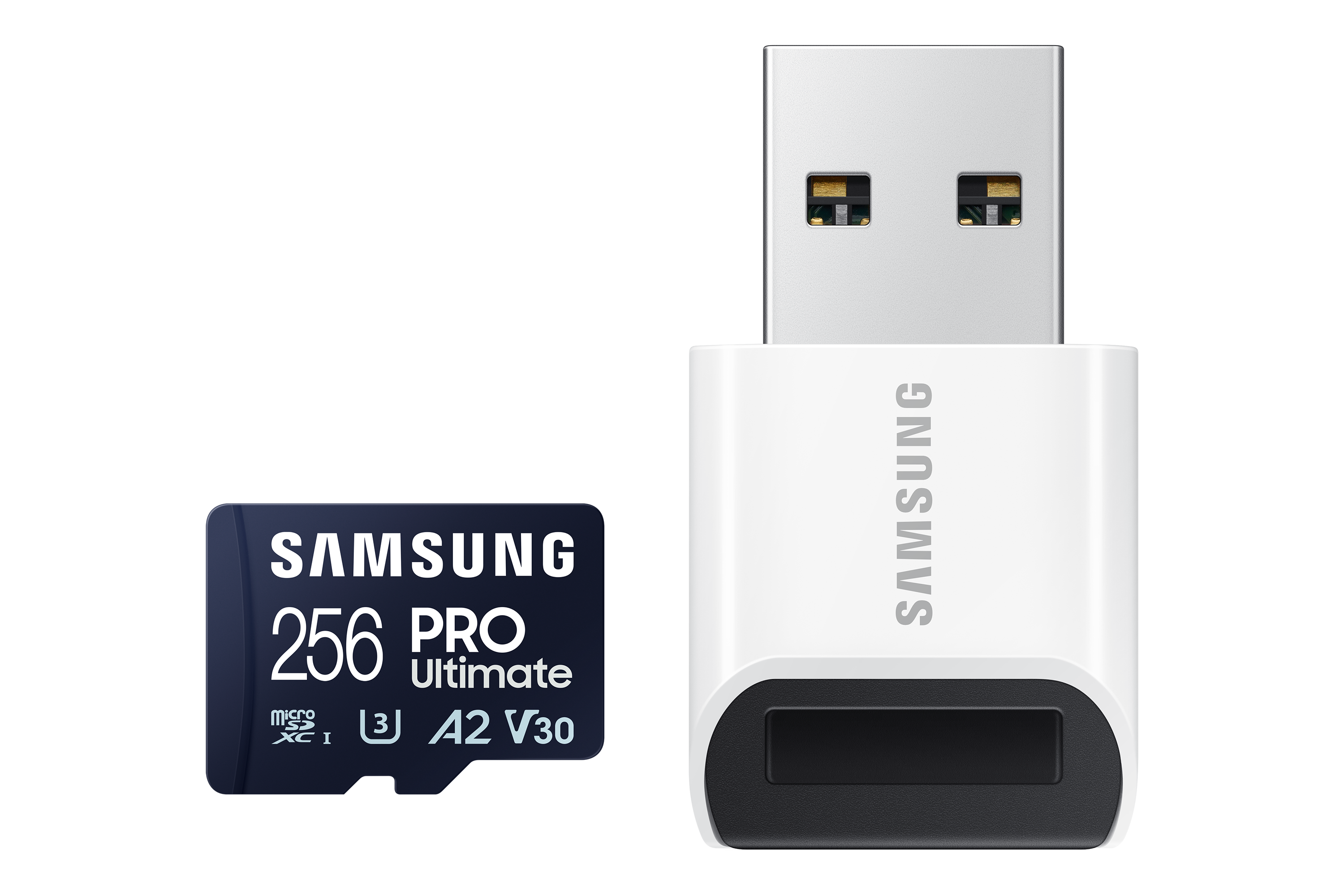
Samsung PRO Ultimate 256 GB microSD-Speicherkarte mit USB-KartenleserSpeichertyp: microSDXC (UHS-I) inklusive USB-Adapter / Speicherkapazität: 256 GB / Geschwindigkeitsklasse: Cl10, U3, V30 / max. Lese-/Schreibgeschwindigkeit: 200 MB/s / 130 MB/s Kreative Freiheit mit hoher Geschwindigkeit. Bis 512 GB Kapazität für Fotos, 4K-Videos. Ideal für Drohnen, Smartphones, Tablets.41,99 €*Versand: 3,99 €Sichere Weiterleitung zum Anbieter
-
Wie kann ich USB Debugging deaktivieren?
Um USB-Debugging zu deaktivieren, musst du zuerst die Entwickleroptionen auf deinem Gerät aktivieren. Gehe dazu in die Einstellungen deines Smartphones, tippe auf "Über das Telefon" und dann mehrmals auf "Build-Nummer", bis die Entwickleroptionen freigeschaltet sind. Anschließend gehe zurück zu den Einstellungen, wähle "Entwickleroptionen" aus und deaktiviere dort die Option für USB-Debugging. Bestätige die Deaktivierung und schon ist USB-Debugging auf deinem Gerät ausgeschaltet. **
-
Wie kann ich USB Debugging aktivieren?
Um USB-Debugging zu aktivieren, musst du zuerst die Entwickleroptionen auf deinem Android-Gerät aktivieren. Dazu gehst du in die Einstellungen, wählst den Punkt "Über das Telefon" oder "Telefoninfo" und tippst mehrmals auf die Build-Nummer, bis du als Entwickler freigeschaltet bist. Anschließend gehst du zurück zu den Einstellungen, wählst "Entwickleroptionen" aus und aktivierst dort die Option "USB-Debugging". Danach verbindest du dein Gerät mit einem Computer und bestätigst die USB-Debugging-Anfrage auf deinem Smartphone. Nun ist USB-Debugging aktiviert und du kannst dein Gerät für Entwicklerzwecke nutzen. **
-
Wie aktiviere ich USB-Debugging über ADB?
Um USB-Debugging über ADB zu aktivieren, musst du zuerst die Entwickleroptionen auf deinem Android-Gerät aktivieren. Gehe dazu zu den Einstellungen, tippe auf "Über das Telefon" oder "Telefoninfo" und tippe dann sieben Mal auf "Build-Nummer". Dadurch werden die Entwickleroptionen freigeschaltet. Gehe dann zurück zu den Einstellungen, tippe auf "Entwickleroptionen" und aktiviere "USB-Debugging". **
-
Wo finde ich USB Debugging Samsung Galaxy s7?
Um USB-Debugging auf einem Samsung Galaxy S7 zu aktivieren, musst du zuerst die Entwickleroptionen auf dem Gerät freischalten. Gehe dazu in die Einstellungen deines Geräts und tippe auf "Über das Telefon". Dort findest du die Build-Nummer, die du mehrmals hintereinander antippen musst, bis die Entwickleroptionen freigeschaltet sind. Sobald die Entwickleroptionen verfügbar sind, gehe zurück zu den Einstellungen und wähle "Entwickleroptionen" aus. Suche nach der Option "USB-Debugging" und aktiviere sie, indem du den Schalter nach rechts schiebst. Wenn du nun dein Samsung Galaxy S7 mit einem Computer verbindest, wirst du aufgefordert, die USB-Debugging-Verbindung zu autorisieren. Bestätige dies auf deinem Gerät, um eine Verbindung zwischen dem Gerät und dem Computer herzustellen, die das Debugging ermöglicht. Wenn du Schwierigkeiten hast, die Entwickleroptionen oder die USB-Debugging-Option zu finden, kannst du auch online nach Anleitungen suchen oder den Samsung-Support kontaktieren, um weitere Unterstützung zu erhalten. **
* Alle Preise verstehen sich inklusive der gesetzlichen Mehrwertsteuer und ggf. zuzüglich Versandkosten. Die Angebotsinformationen basieren auf den Angaben des jeweiligen Shops und werden über automatisierte Prozesse aktualisiert. Eine Aktualisierung in Echtzeit findet nicht statt, so dass es im Einzelfall zu Abweichungen kommen kann. ** Hinweis: Teile dieses Inhalts wurden von KI erstellt.